Dalla versione precedente: dove trovo…
Basket Recorder Pro è stato riscritto da capo. Le tue squadre, le stagioni e le partite ci sono ancora, ma alcune cose ora si trovano in un altro punto. Qui sotto, voce per voce, com’era prima e dove si trova ora.
Ora l’app funziona anche su iPhone e su Android, oltre che su iPad.
Iniziare una partita: convocati e quintetto
Prima: Nella scheda della partita convocavi almeno 5 giocatori, premevi «Vai Alla Partita!», spendevi il credito e sceglievi il «Quintetto Base».
Ora:
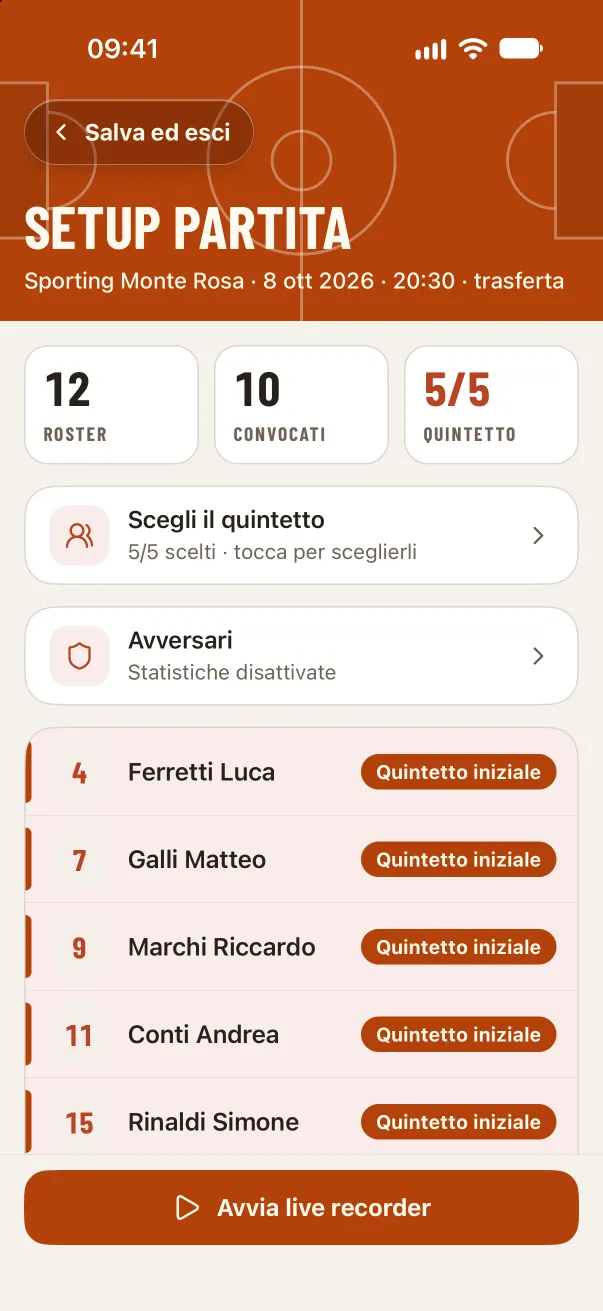
- Dal calendario della stagione tocca la partita e «Prepara partita».
- Tocca i giocatori per convocarli, poi «Scegli il quintetto» e tocca i 5 che iniziano la partita.
- Poi «Avvia live recorder» e conferma: all’avvio la partita usa un credito del club.
Roster e numeri di maglia
Prima: In «Le Mie Stagioni» premevi la «i» della stagione, poi «Roster e N° Maglia»: spunta blu per chi gioca la stagione e numeri di prima e seconda maglia.
Ora:
- Dalla stagione apri «Roster stagione»: in «Disponibili nel club» tocca «Aggiungi» accanto a chi gioca la stagione; con «Nuovo» in alto crei un giocatore e lo metti subito in rosa.
- Accanto a ogni giocatore scrivi i numeri della 1a e della 2a maglia.
- Solo chi è nel roster della stagione si può convocare.
Un convocato in più a partita iniziata
Dalla versione 3.0.9Ora:
- Nel recorder apri «Cambi» e tocca «+ Aggiungi convocato»: il giocatore entra tra quelli «Fuori» e lo fai entrare con un cambio.
- Se l’hai aggiunto per sbaglio e non ha ancora azioni, lo togli con «Togli».
Cambi e tempo di gioco
Prima: In «Cambi» sceglievi i minuti che mancavano alla fine del quarto, poi premevi sui giocatori da cambiare.
Ora:
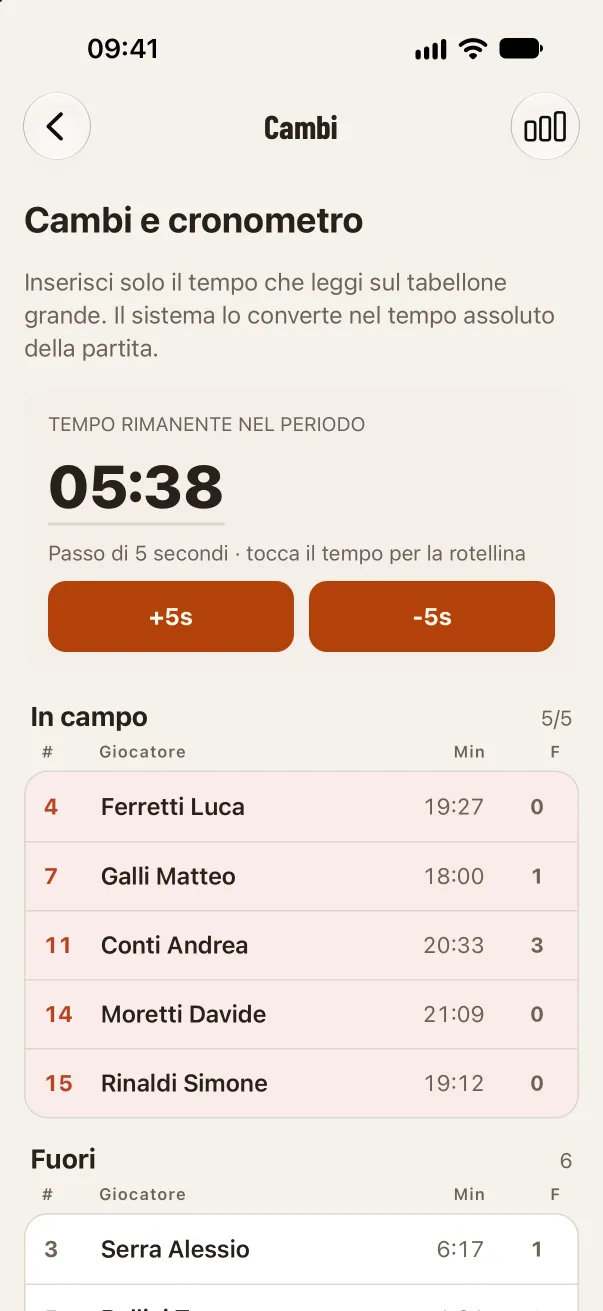
- Nel recorder tocca «Cambi». In alto c’è il «Tempo rimanente nel periodo»: inserisci il tempo che leggi sul tabellone.
- Tocca il tempo per la rotellina, oppure usa −5s e +5s.
- Tocca i giocatori «In campo» e «Fuori» da scambiare, poi «Salva cambio».
I falli di chi è in panchina
Prima: Per vedere i falli di chi era fuori aprivi la schermata dei cambi.
Ora:
- Nel recorder tocca «Panchina»: vedi chi è fuori, con punti e falli, senza fare un cambio.
- Se un giocatore in panchina è vicino al limite di falli, il pulsante lo segnala.
Chiudere un periodo
Prima: Fine periodo e «Termina il…» quarto.
Ora:
- Nel recorder, in alto, tocca «Fine Q1» (o il periodo in corso).
- Si apre «Fine periodo»: sistemi i cambi dell’intervallo, poi «Termina periodo» e confermi.
- Un periodo chiuso non si riapre: le correzioni si fanno prima, o dopo la partita.
Correggere il periodo prima di chiuderlo
NovitàOra:
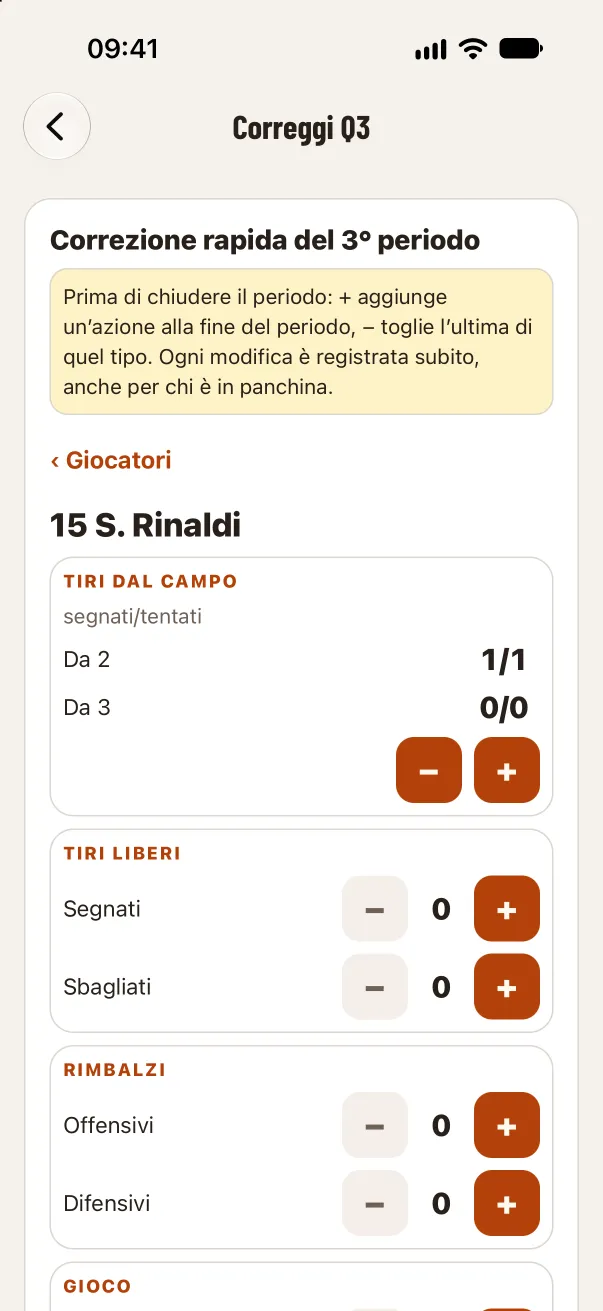
- Nella schermata di fine periodo tocca «Correggi il 1° periodo» (o il periodo in corso).
- Per ogni giocatore, per la squadra e per l’avversario: + aggiunge un’azione alla fine del periodo, − toglie l’ultima di quel tipo.
Correggere le statistiche dopo la partita
Prima: In «Statistiche partita» sceglievi un periodo, passavi da «vedi» a «edita» e premevi su un giocatore.
Ora:
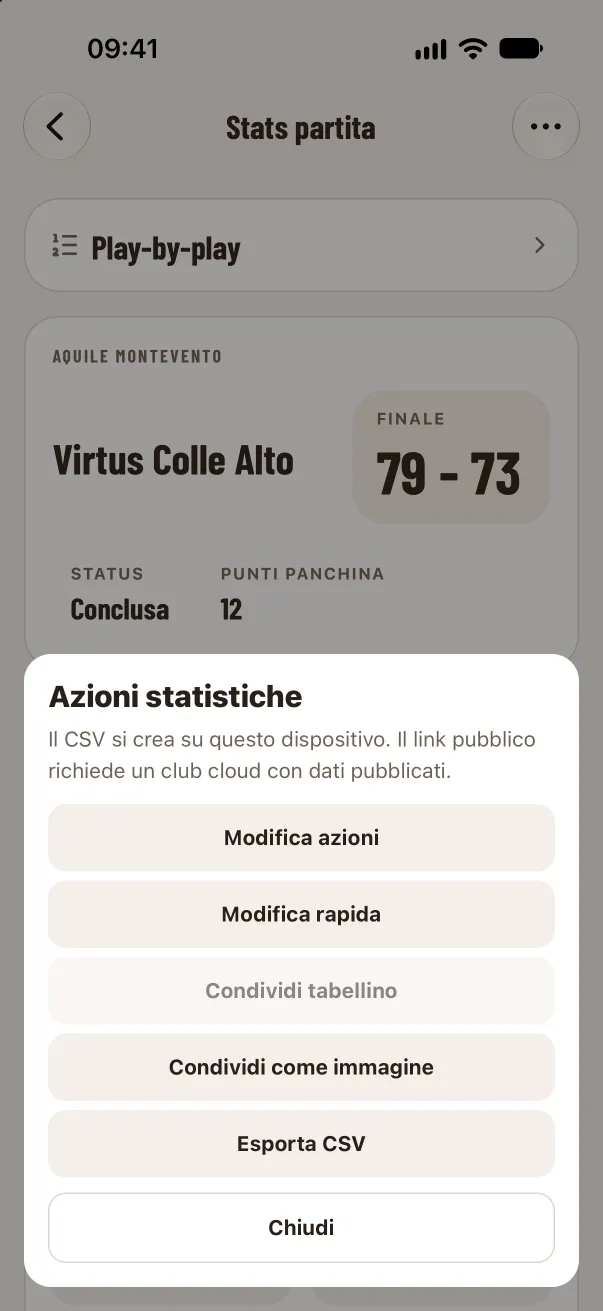
- Apri la partita, «Vedi statistiche», poi il pulsante «⋯» in alto.
- «Modifica rapida»: scegli il periodo e correggi i contatori, come prima.
- «Modifica azioni»: l’elenco delle azioni, periodo per periodo, per correggere o togliere una singola azione.
Punti dell’avversario
Prima: «PUNTI AVVERSARIO» con +1, +2, +3 e −1, −2, −3.
Ora:
- Restano +1, +2 e +3. Per togliere un punto sbagliato usa Annulla, oppure la correzione rapida del periodo.
Esportare e condividere le statistiche
Prima: In «vedi le statistiche dettagliate della partita» due icone in alto: la freccia per l’immagine, la matita per una mail con il file del tabellino.
Ora:
- In «Vedi statistiche», pulsante «⋯»:
- «Esporta CSV»: lo stesso tabellino di prima, con la partita intera, un blocco per periodo e gli avversari a parte.
- «Condividi come immagine»: verticale per i social oppure il tabellino completo.
- «Condividi tabellino»: un link che si apre senza l’app (solo per i club sul cloud).
- Per la stagione: «Stats stagione», stesso pulsante «⋯».
Cosa vuol dire una sigla
NovitàOra:
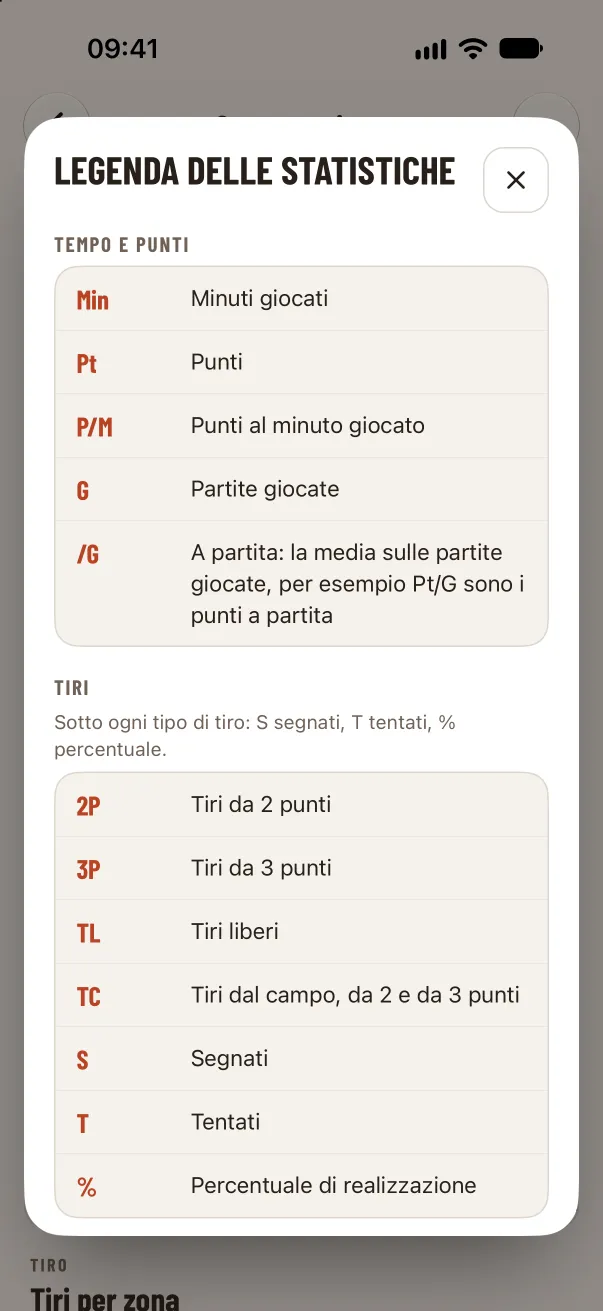
- Il pulsante «?» accanto alle statistiche apre la legenda delle sigle: nella partita, nella stagione, nella scheda del giocatore e nel recorder.
- La valutazione si chiama PIR oppure VAL: la scegli in Impostazioni del club, «Formula di valutazione».
Opzioni: periodi, falli e avversari
Prima: «Opzioni» nella schermata iniziale: numero e durata dei periodi, limite di falli, bonus, avversari.
Ora:
- Le regole di gioco sono della stagione: le trovi nella scheda della stagione, «Regole di gioco». Si possono cambiare finché le partite sono tutte da giocare.
- Le statistiche degli avversari si attivano per ogni partita, prima di avviarla: nel setup della partita tocca «Avversari».
- I valori proposti per le nuove stagioni sono in Account › «Regole predefinite».
Backup
Prima: Backup con Google: 15 crediti, al massimo 2 copie.
Ora:
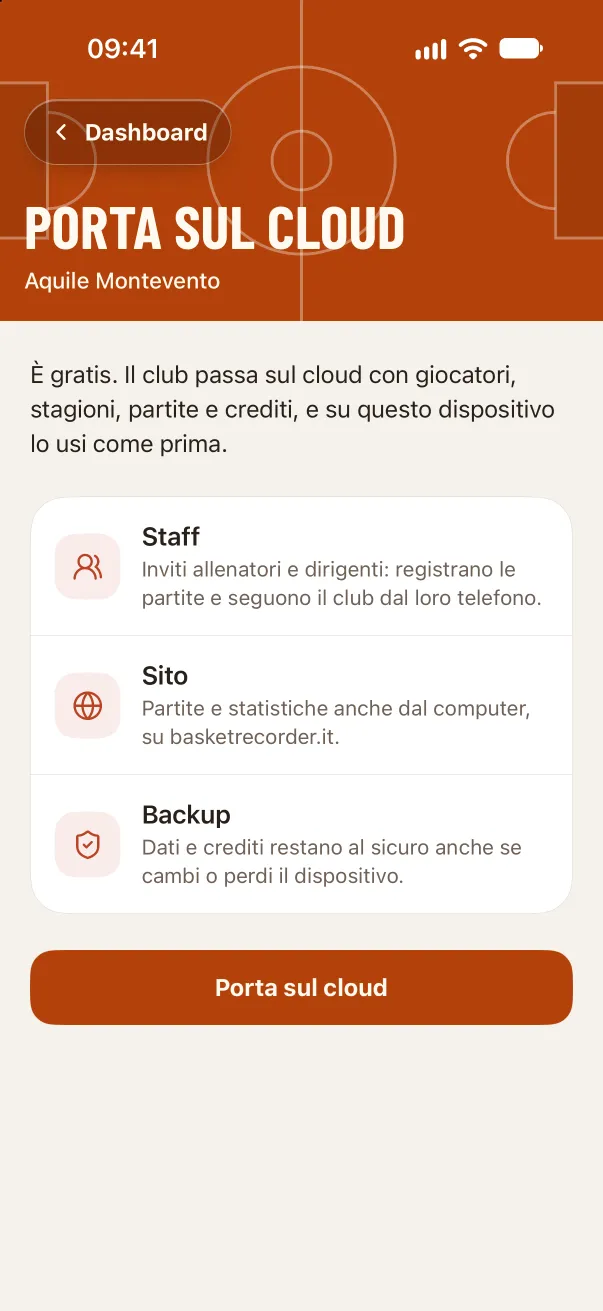
- Il backup è gratis: porta il club sul cloud e i dati restano sempre aggiornati, anche su un altro dispositivo.
- Dalla schermata del club tocca «Staff, web e backup», poi «Porta sul cloud». Serve un account Apple o Google.
Staff e inviti
NovitàOra:
- In un club sul cloud apri «Membri e inviti» e in «Nuovo invito» scrivi l’email, scegli il ruolo e tocca «Crea invito»: Staff per allenatori e collaboratori, Viewer per genitori e giocatori.
- Chi riceve l’invito lo trova nell’email oppure nell’app, in Account › «Inviti».
Le partite della versione precedente
NovitàOra:
- Sono in un club su questo dispositivo, con i crediti che avevi.
- Si consultano ed esportano come le altre, ma non si correggono.
- Una partita rimasta aperta mostra «Concludi partita».
Consigli e assistenza
Prima: «Dacci dei Consigli» nelle informazioni dell’app.
Ora:
- In Account tocca «Scrivi all’assistenza»: si apre una mail già pronta con la versione dell’app.
- «Aiuto e feedback» apre la pagina di supporto sul sito.
Non trovi qualcosa?
Scrivici a [email protected], oppure dall’app: Account › «Scrivi all’assistenza».